※機器裏面に貼られている管理番号が、「ST…・SV…・SU…」の製品が対象です。
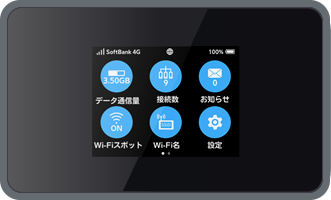
Wi-Fiルーター本体の電源を入れた後、SSID(ネットワーク名)をご確認いただき、パスワードを入力することで接続できます。
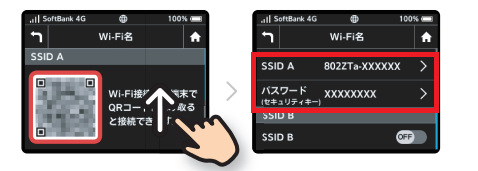
【SSIDとパスワードの確認方法】
(1) 電源ボタンを3秒以上押し、電源を入れます。
(2)「ホーム画面」>「Wi-Fi名」をタップします。
(3) 画面をスクロールするとSSID Aとパスワード(セキュリティキー)が表示されます。
【5Ghz帯を利用する方法】
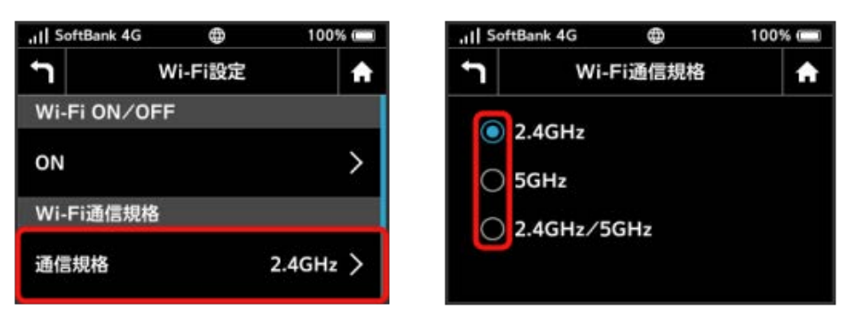
初期設定では2.4Ghz帯が有効となっているため、Wi-Fiルーターの画面上で操作が必要です。
手順:「ホーム画面」>「設定」>「Wi-Fi設定」>「Wi-Fi通信規格」>「5GHz」を選択
※5GHz選択時は、気象レーダーなどへの電波干渉がないかチェックを行うため、電源を入れた都度、1分程度のチェック時間が発生します。
【2.4Ghz帯と5Ghz帯を同時に利用する方法】
同時利用をするためには、以下の設定変更が必要です。
(1) WiFiルーターとPC又はスマートフォンをWi-Fi(無線LAN)接続します。
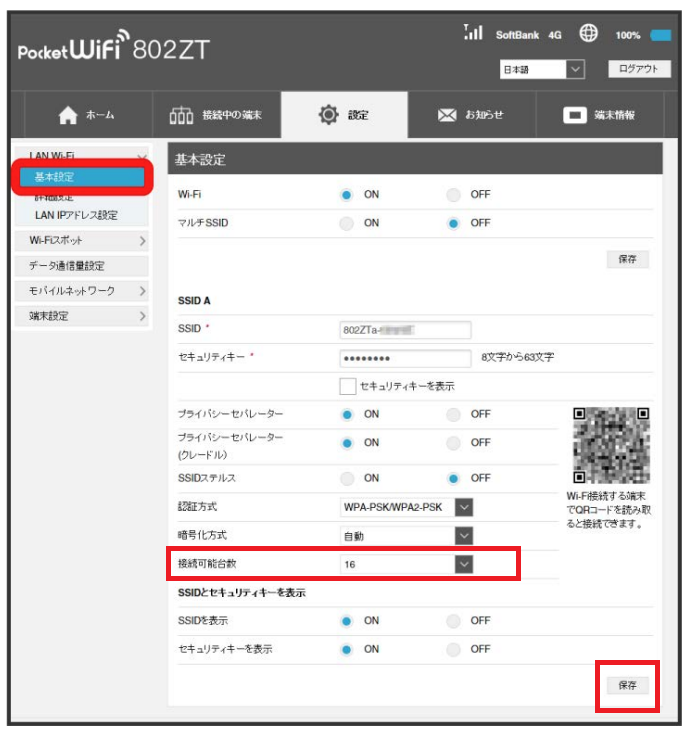
(2) Wi-Fi(無線LAN)接続したPC又はスマートフォンでブラウザを起動し、設定ツールにアクセスします。
設定ツールURL:http://192.168.128.1/
パスワード:admin
※ログインの前にWi-Fiルーター本体の画面をホーム画面
(アイコンが6つ表示されている画面)に戻してからログインをします。
※スマートフォンの場合、右上の「PC版」をタップしてくだい。
※設定ツールにアクセスできない場合は、以下のQRコードを読み取ってください。

(3) 上部メニュー内の「設定」>左メニュー「LAN Wi-Fi」>「接続可能台数」>「16→15台」へ変更してください。
(4) WEB UI設定画面からログアウトし、端末本体を操作します。
■「SSID B」を有効にする
「ホーム画面」>「Wi-Fi名」をタップ>SSID B>OFF→ONへ変更
■通信規格を変更する
「ホーム画面」>「設定」>「Wi-Fi設定」>「Wi-Fi通信規格」>「2.4hz帯/5Ghz帯」を選択
※機器の仕様上、SSID Bを有効するためには、接続可能台数の変更が必要です。
※5GHz選択時は、気象レーダーなどへの電波干渉がないかチェックを行うため、電源を入れた都度、1分程度のチェック時間が発生します。
なお、SSIDやパスワードの変更も可能です。
設定手順は802ZTのSSID・パスワードを変更したいをご確認ください。