※機器裏面に貼られている管理番号が、「BH…」の製品が対象です。
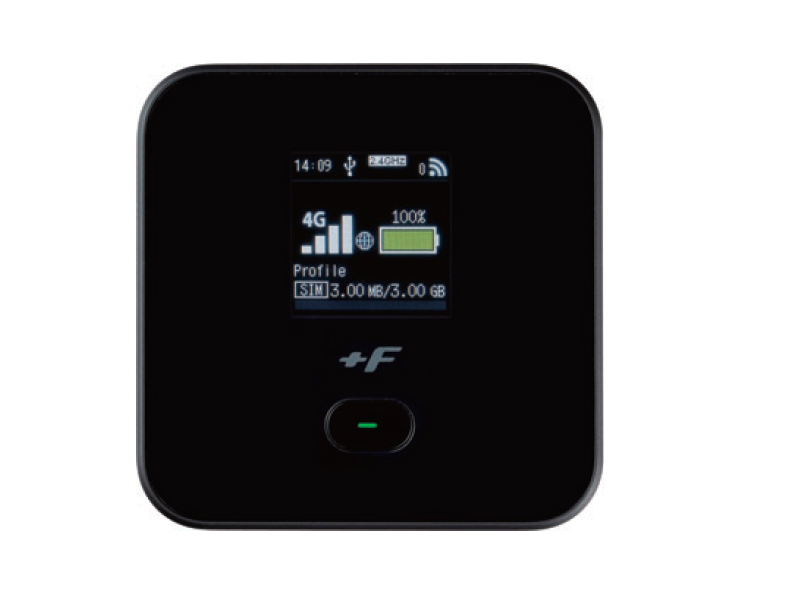
Wi-Fiルーター本体の電源を入れた後、SSID(ネットワーク名)をご確認いただき、パスワードを入力することで接続できます。
【SSIDとパスワードの確認方法】
(1) 中央の電源ボタンを3秒以上押し、電源を入れます。
(2) 本体側面にある「SELECT」ボタンを押してメニュー画面へ切り替えます。
(3)もう一度「SELECT」ボタンを押して「WIFI」を選択し、電源ボタンを押します。
(3)さらにもう一度「SELECT」ボタンを押して「無線LAN接続情報」を選択し、電源ボタンを押すとSSIDとパスワードが表示されます。
(QRコードでの接続時は、「SELECT」>「QRコード」を選択)
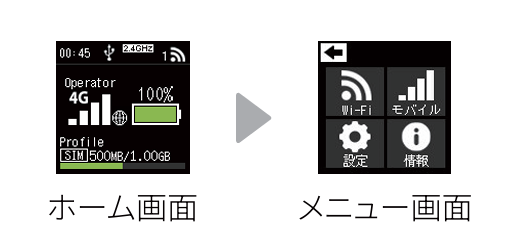
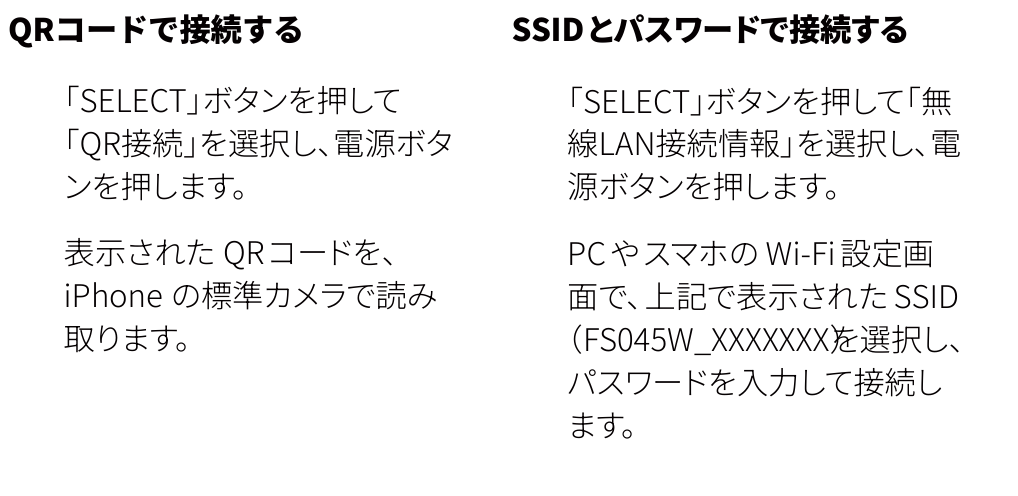
初期設定では2.4Ghz帯のSSIDが表示されております。
5Ghz帯で接続をされたい場合、事前に以下の操作が必要です。
【5Ghz帯の設定方法】
(1) WiFiルーターとPC又はスマートフォンをWi-Fi(無線LAN)接続します。
(2) Wi-Fi(無線LAN)接続したPC又はスマートフォンでブラウザを起動し、設定ツールにアクセスします。
設定ツールURL:http://192.168.100.1/
パスワード:admin
※設定ツールにアクセスできない場合は、以下のQRコードを読み取ってください。

(3) 設定変更「LAN設定」>「SSID1無線LAN設定」>「周波数」欄の「5GHz(W52)」を選択
- W52:屋内利用 多くの機器が対応しており、安定した通信が期待できます。
- W56:屋外利用
(4)画面下にある「適用」を押下し、完了です。
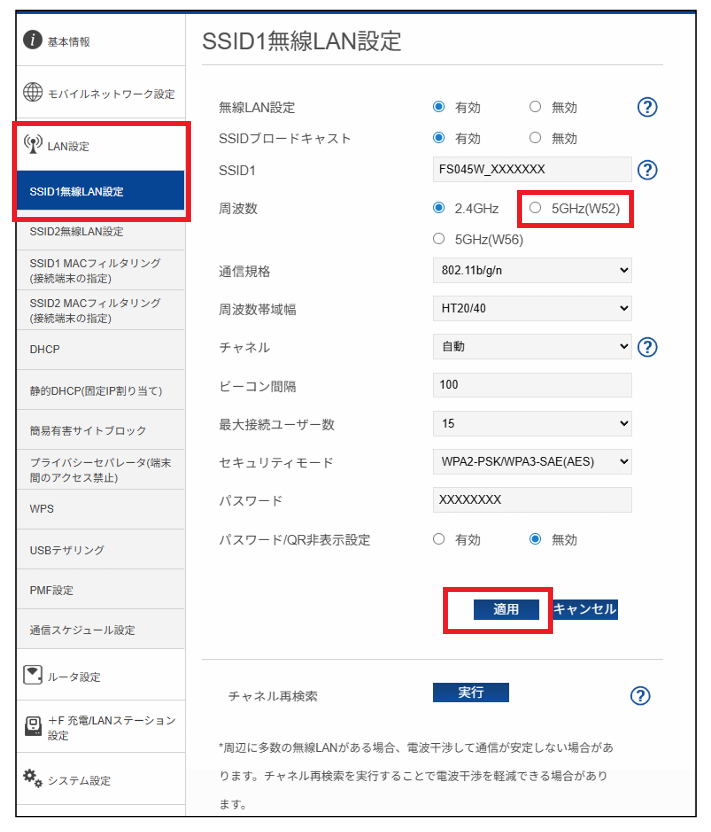
なお、SSIDやパスワードの変更も可能です。
設定手順はFS040WのSSID・パスワードを変更したいをご確認ください。