
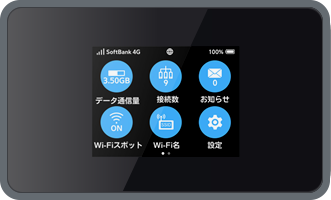
Wi-Fiルーター本体の電源を入れた後、SSID(ネットワーク名)をご確認いただき、パスワードを入力することで接続できます。
【SSIDとパスワードの確認方法】
(1) 電源ボタンを3秒以上押し、電源を入れます。
(2)「ホーム画面」>「Wi-Fi名」をタップします。
(3) 画面をスクロールするとSSID Aとパスワード(セキュリティキー)が表示されます。
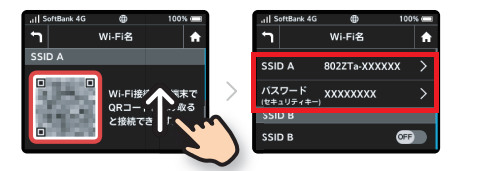
初期設定では2.4Ghz帯のSSID「SSID A」のみご利用できます。
5Ghz帯のSSID「SSID B」と接続をされたい場合、事前に以下の操作が必要です。
【5Ghz帯を有効にする方法】
(1) WiFiルーターとPC又はスマートフォンをWi-Fi(無線LAN)接続します。
(2) Wi-Fi(無線LAN)接続したPC又はスマートフォンでブラウザを起動し、設定ツールにアクセスします。
設定ツールURL:http://192.168.128.1/
パスワード:admin
※ログインの前にWi-Fiルーター本体の画面をホーム画面
(アイコンが6つ表示されている画面)に戻してからログインをします。
※スマートフォンの場合、右上の「PC版」をタップしてくだい。
※設定ツールにアクセスできない場合は、以下のQRコードを読み取ってください。

(3) 上部メニュー内の「設定」>左メニュー「LAN Wi-Fi」>「接続可能台数」>「16→15台」へ変更してください。
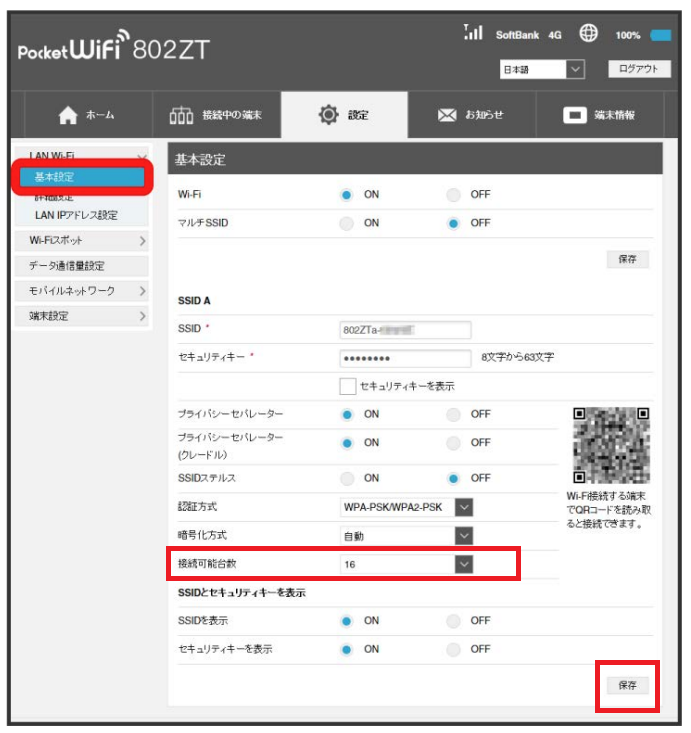
(4) WEB UI設定画面からログアウトし、端末本体を操作
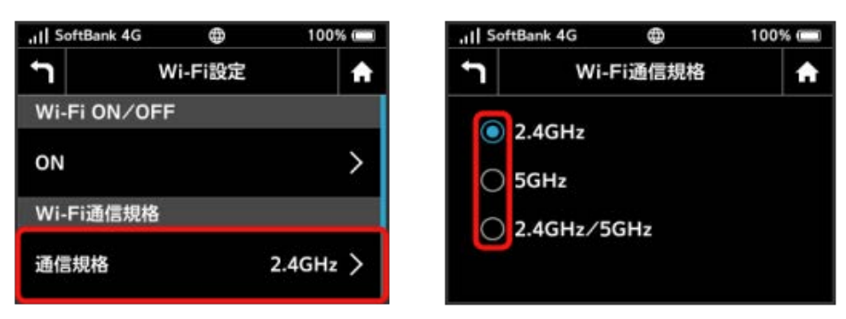
「ホーム画面」>「設定」>「Wi-Fi設定」>「Wi-Fi通信規格」>「5GHz」を選択
(5) 「ホーム画面」>「Wi-Fi名」をタップ>SSID B>OFF→ONへ変更する
※機器の仕様上、5Ghz帯のSSID「SSID B」を使用するためには、接続可能台数の変更が必要です。
【SSID・パスワードの変更方法】
SSIDとパスワードは任意の内容に変更できます。
以下の手順でご変更ください。
(1) 電源ボタンを1.5秒以上押し、電源を入れます。
(2) 「ホーム画面」>「Wi-Fi名」をタップします。
(3) 画面をスクロールするとSSIDとパスワード(セキュリティキー)が表示されます。
(4) 変更したいSSID、パスワード(セキュリティキー)をタップして、任意の内容に変更します。
以上で変更完了です。