機器裏面に貼られている管理番号が「WD...・WF...」の製品が対象です。
圏外になるなど、正常にご利用いただけない場合は、以下操作をお試しください。
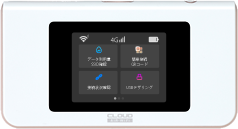
<電源の入切>
端末本体の電源ボタンを長押しし、電源ON/OFFを数回お試しください。
<リセット操作>
※充電が20%以上ないとリセットができません。
※リセット操作を行うと、液晶画面に表示されているデータ通信量が「0」に戻ります。
必要に合わせて事前にメモをお取りください。
(1) 電源をONにし、最後のページまでメニュー画面をスライドします。
(2)「端末情報>初期化する>はい>はい」の順に操作し、再起動を待ちます。
(3) 再起動後、「日本語(日本)」をタップし、下の「>」をタップし、完了です。
<端末のアップデート>
(1) 最後のページまでメニュー画面をスライドし、「ソフトウェアアップデート」をタップします。
(2) 切り替わった画面の「ソフトウェアアップデート」をタップします。
(3) 「アップデートを確認する」をタップします。
⇒アップデートが必要であれば、画面上の指示に従い、アップデートしてください。
⇒「現在のバージョンは最新版です」と表示された場合、更新は不要です。
<繋がりにくい場合>
(1) 電源を付け、右にスライドし、「ネットワーク最適化」>「今すぐ最適化します」を選択します。
(2) 1~2分で「完了」となります。
(参考:設定参考ページ)
<電源が入らない・フリーズの場合>
(1) 充電ケーブルを抜いた状態で、電源ボタン15~20秒ほど長押ししてください。
(2) それでも電源がつかない場合、充電ケーブルを刺した状態で、電源ボタン15~20秒ほど長押ししてください。
(3) 充電ケーブルを差し込んだ状態で長時間経過している場合には、ケーブルを抜いて数時間放置後に、電源ボタン15~20秒長押ししてください。(放電します。)
上記の操作を行っても改善が見られなかった場合には、不具合の内容を明記の上、お問い合わせ窓口にご連絡ください。