機器裏面に貼られている管理番号が「ST…・SV…・SU…」の製品が対象です。
圏外になるなど、正常にご利用いただけない場合は、以下操作をお試しください。
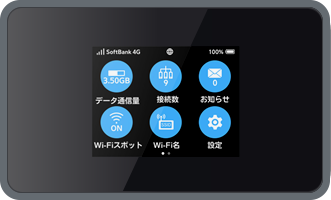
<電源の入切>
端末本体の電源ボタンを長押しし、電源のON/OFFを数回お試しください。
<電池パックの再装着>
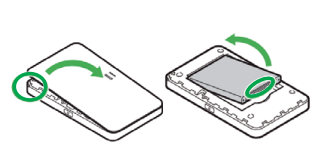
電源OFFの状態で、端末裏面の電池カバーと電池パックを外し、再度装着してください。
<SIMカードの再装着>
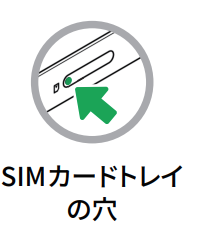
(1) 電源OFFの状態で、SIMピンを端末側面のSIM穴に刺し、SIMカード取り出してください。
(2) 再度装着してください。
※SIMピンのご用意が無い場合は、先の細い針のようなものでご対応ください。
<リセット操作>
※リセット操作を行うと、液晶画面に表示されているデータ通信量が「0」に戻ります。
必要に合わせて事前にメモをお取りください。
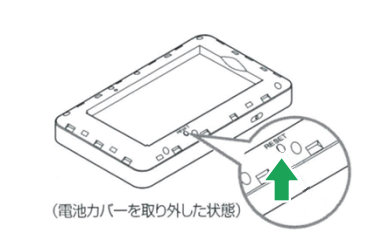
(1) 電源ONの状態で、電池カバーを取り外します。
(2) フレーム上のリセット(RESET)ボタンを、先の細い針のようなもので、液晶画面が切り替わるまで(約5秒以上)押し続けます。
(3) リセットがかかり、再起動されます。
(4) 警告メッセージが表示されるので「OK」を押し、完了となります。
※再起動後は高速起動設定がONになります。
電池の消耗が激しくなるため、メニュー画面より設定OFFにしてください。
■設定>高速起動設定>高速起動設定>OFF
※※端末管理番号(本体裏側に記載)が「管理番号:ST10000~(5桁)、SV~(4桁)」の場合には、リセット操作後にAPN設定が必要となります。
以下のURLにアクセスしていただき、ご対応をお願いいたします 。
(圏外の状態でもアクセスが可能です。)
【APN設定方法】
(1) WiFiルーターとPC又はスマートフォンをWi-Fi(無線LAN)接続します。
(2) Wi-Fi(無線LAN)接続したPC又はスマートフォンでブラウザを起動し、設定ツールにアクセスします。
・設定ツールURL:http://192.168.128.1/
・パスワード:admin
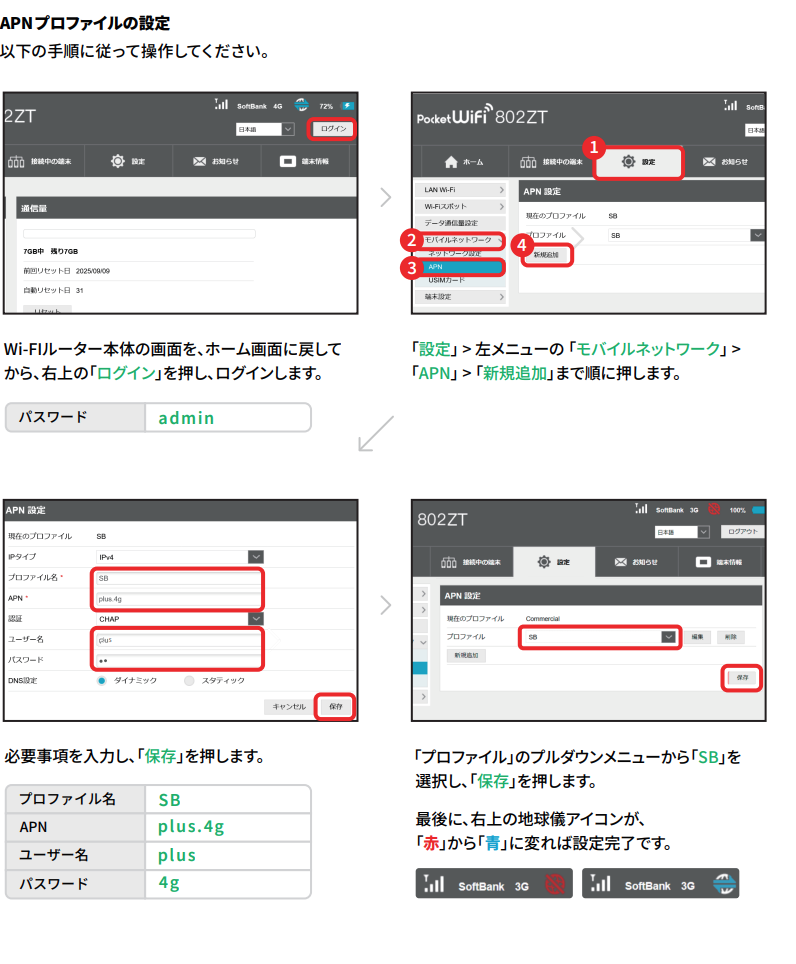
※ログインの前に、Wi-Fiルーター本体の画面を、ホーム画面(アイコンが6つ表示されている画面)に戻してからログインをします。
※Wi-Fiルーターを接続した状態のデバイスでアクセスしないとページが表示されません。
※ブラウザ(「Internet Explorer(IE)」「Microsoft Edge」「Google Chrome」「Safari」等)からでないとアクセスできません。
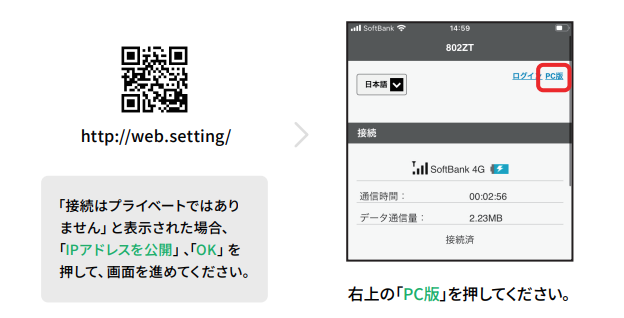
※設定ツールにアクセスできない場合は、以下のQRコードを読み取ってください。
(3) 上部メニュー内の「設定」>左メニュー「モバイルネットワーク」>「APN」>「新規追加」を順にクリック。
| 項目 | 入力する値 |
|---|---|
| プロファイル名 | SB |
| APN名 | plus.4g |
| ユーザー名 | plus |
| パスワード | 4g |
(4) 保存後、「プロファイル」プルダウンより、「SB」を選択、「保存」をクリック。
設定画面右上の「アンテナ」「地球儀」アイコンが水色に変われば完了となります。
ログイン後の操作方法については以下URLをご参考ください。
(参考:APN設定参考ページ)
上記の操作を行っても改善が見られなかった場合には、不具合の内容を明記の上、お問い合わせ窓口にご連絡ください。